安裝電腦軟件的正確步驟與注意事項
在數字化時代,電腦軟件是我們工作、學習和娛樂的核心工具。不當的安裝過程可能導致系統變慢、安全風險甚至數據丟失。為了確保電腦的健康與數據的安全,遵循正確的軟件安裝流程至關重要。
一、安裝前的準備工作
- 確認系統兼容性:在下載軟件前,務必檢查其是否與你的操作系統(如Windows、macOS或Linux)版本兼容。例如,某些軟件僅支持64位系統,而舊版軟件可能在最新系統上無法運行。
- 備份重要數據:安裝新軟件時,尤其是涉及系統設置或驅動程序,建議提前備份個人文件,以防意外數據丟失。
- 從官方渠道下載:優先訪問軟件官網或應用商店獲取安裝包,避免使用第三方網站,以減少惡意軟件(如病毒、間諜軟件)的風險。例如,安裝辦公軟件應直接訪問Microsoft官網,而非不明來源的鏈接。
二、安裝過程中的關鍵事項
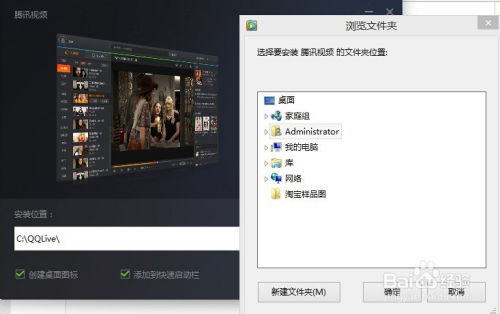
- 仔細閱讀安裝向導:安裝時不要盲目點擊“下一步”,注意查看每一步的選項。許多軟件會捆綁安裝其他不必要的程序(如廣告插件或工具欄),通過取消勾選可以避免“全家桶”式安裝。
- 選擇自定義安裝路徑:默認安裝路徑通常是C盤(系統盤),但長期安裝大量軟件可能導致C盤空間不足。建議將軟件安裝到非系統盤(如D盤或E盤),以保持系統運行流暢。
- 留意權限請求:如果安裝過程中軟件請求管理員權限或網絡訪問,確保其合理性。例如,一個文本編輯器不應要求訪問你的地理位置。
三、安裝后的優化與檢查
- 更新與激活:安裝完成后,及時檢查軟件更新,以修復漏洞或獲取新功能。對于付費軟件,通過官方渠道激活,避免使用破解工具,以防安全風險。
- 管理啟動項:部分軟件會默認設置為開機自啟動,這可能導致電腦啟動變慢。可以在任務管理器(Windows)或系統偏好設置(macOS)中禁用不必要的啟動項。
- 定期掃描與卸載:使用安全軟件(如Windows Defender或第三方殺毒工具)掃描新安裝的軟件,確保無惡意代碼。定期清理不再使用的軟件,釋放磁盤空間。
四、常見錯誤與解決方案
- 錯誤提示“缺少DLL文件”:這通常是由于系統組件缺失引起,可以通過安裝Microsoft Visual C++ Redistributable等運行庫解決。
- 軟件沖突:如果安裝后電腦出現藍屏或崩潰,可能是軟件與現有程序不兼容。嘗試卸載新軟件或回滾到舊版本。
- 網絡安裝失敗:在慢速或不穩定網絡下,在線安裝可能中斷。建議下載完整的離線安裝包后再進行安裝。
電腦軟件安裝看似簡單,卻關乎系統穩定與個人隱私。通過謹慎選擇來源、細心配置選項,并養成維護習慣,你可以打造一個高效且安全的數字環境。記住,預防勝于治療——在點擊“安裝”之前,多花一分鐘檢查,就能避免未來的麻煩。
如若轉載,請注明出處:http://m.penfenshebei.cn/product/51.html
更新時間:2026-02-19 15:31:46