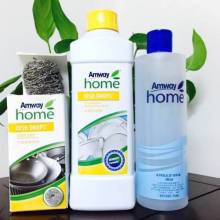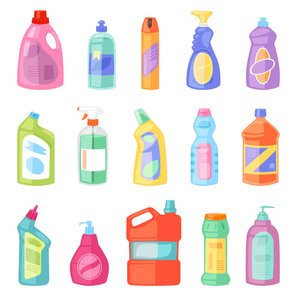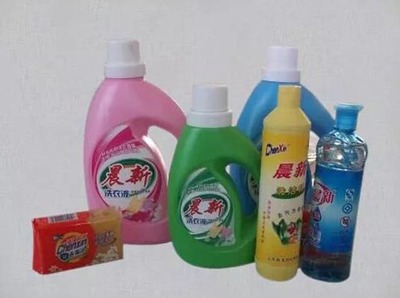
在日化行業(yè)蓬勃發(fā)展的廣州,眾多洗滌劑生產(chǎn)商中,麗高洗滌用品廠以其二十五年的穩(wěn)健發(fā)展與對(duì)品質(zhì)的執(zhí)著堅(jiān)守,贏得了市場(chǎng)的廣泛認(rèn)可與信賴。作為一家深耕專業(yè)洗滌領(lǐng)域的生產(chǎn)廠家,麗高不僅是產(chǎn)品供應(yīng)商,更是行業(yè)標(biāo)準(zhǔn)與可靠服務(wù)的代表。
一、二十五載耕耘,品質(zhì)為基石
自成立以來(lái),麗高洗滌用品廠始終將產(chǎn)品質(zhì)量視為生命線。二十五年的歷程,是不斷積累生產(chǎn)技術(shù)、優(yōu)化配方、嚴(yán)格把控生產(chǎn)流程的歷程。工廠擁有現(xiàn)代化的生產(chǎn)線和專業(yè)的研發(fā)團(tuán)隊(duì),從原料采購(gòu)到成品出廠,每一環(huán)節(jié)都實(shí)施嚴(yán)密的質(zhì)量監(jiān)控體系,確保每一瓶、每一袋洗滌劑都符合高標(biāo)準(zhǔn)。這種對(duì)品質(zhì)的長(zhǎng)期承諾,使得“麗高”品牌成為耐用、高效、安全的代名詞,為酒店、餐飲、工業(yè)清洗乃至家庭用戶提供了堅(jiān)實(shí)保障。
二、專業(yè)生產(chǎn)廠家,一站式解決方案
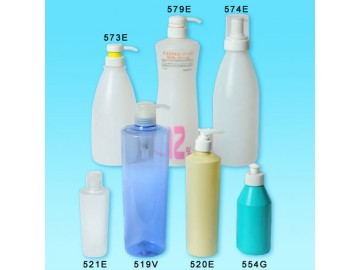
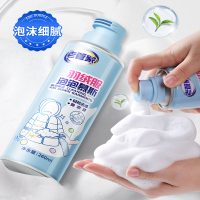
作為集研發(fā)、生產(chǎn)、銷售于一體的實(shí)體生產(chǎn)廠家,麗高具備強(qiáng)大的供應(yīng)鏈整合與定制化生產(chǎn)能力。產(chǎn)品線覆蓋廣泛,包括但不限于餐具洗滌劑、洗衣液、洗手液、各類表面清潔劑及特種工業(yè)清洗劑等。廠家能夠根據(jù)客戶的不同需求(如特定去污能力、環(huán)保要求、包裝規(guī)格等)提供靈活的產(chǎn)品定制服務(wù),為客戶提供從產(chǎn)品到技術(shù)指導(dǎo)的一站式洗滌解決方案,有效幫助客戶提升清潔效率,控制運(yùn)營(yíng)成本。
三、價(jià)格優(yōu)勢(shì)源于高效運(yùn)營(yíng)與規(guī)模生產(chǎn)
在市場(chǎng)競(jìng)爭(zhēng)中,麗高洗滌用品廠提供的“品質(zhì)保障價(jià)格”極具競(jìng)爭(zhēng)力。其價(jià)格優(yōu)勢(shì)并非源自對(duì)質(zhì)量的妥協(xié),而是建立在二十五年積累的高效生產(chǎn)管理、規(guī)模化采購(gòu)原料以及優(yōu)化的物流配送體系之上。廠家通過(guò)減少中間環(huán)節(jié),實(shí)現(xiàn)從工廠直接到客戶或經(jīng)銷商,讓利于客戶。穩(wěn)定的品質(zhì)減少了客戶因產(chǎn)品效果不佳導(dǎo)致的重復(fù)采購(gòu)或損失,從長(zhǎng)遠(yuǎn)看,為客戶實(shí)現(xiàn)了更高的性價(jià)比。對(duì)于追求質(zhì)量穩(wěn)定、價(jià)格公道的大宗采購(gòu)客戶而言,麗高無(wú)疑是值得信賴的合作伙伴。
****
總而言之,廣州麗高洗滌用品廠憑借二十五年的專注與沉淀,成功地將“品質(zhì)保障”內(nèi)化為企業(yè)核心。它不僅僅是一個(gè)洗滌劑生產(chǎn)廠家,更是以可靠產(chǎn)品、合理價(jià)格為雙翼,助力各行各業(yè)清潔衛(wèi)生事業(yè)的堅(jiān)實(shí)后盾。選擇麗高,即是選擇了一份歷經(jīng)時(shí)間檢驗(yàn)的品質(zhì)承諾與專業(yè)服務(wù)。