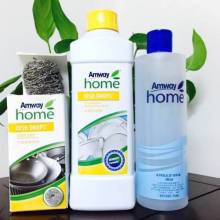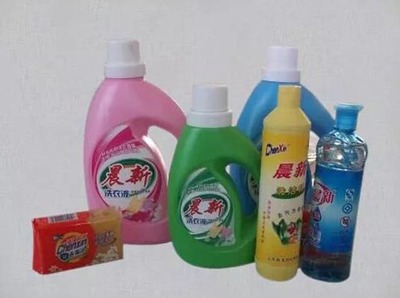
在追求高性價(jià)比家居清潔用品的今天,由佛山市南海旭展洗滌用品廠直接供應(yīng)的羊城洗衣液四件套,憑借其出色的清潔力、實(shí)惠的價(jià)格和廠家直銷的貨源優(yōu)勢(shì),正成為越來(lái)越多家庭和采購(gòu)商的精明選擇。本文將為您詳細(xì)介紹這款產(chǎn)品套裝,并附上相關(guān)的銷售信息與圖片參考。
一、核心優(yōu)勢(shì):廠家直銷,超低價(jià)銷售
羊城洗衣液四件套的核心競(jìng)爭(zhēng)力首先來(lái)自于其“廠家直銷”模式。佛山市南海旭展洗滌用品廠作為生產(chǎn)源頭,省去了中間流通環(huán)節(jié)的多重加價(jià),能夠?qū)⒗麧?rùn)空間最大限度地讓利給終端消費(fèi)者與批發(fā)客戶。這意味著,無(wú)論是家庭自用批量購(gòu)買,還是商家、單位進(jìn)行福利采購(gòu)或零售,都能享受到極具市場(chǎng)競(jìng)爭(zhēng)力的“超低價(jià)”。這種從工廠到用戶的直線路徑,不僅確保了價(jià)格優(yōu)勢(shì),也使得產(chǎn)品質(zhì)量和供應(yīng)穩(wěn)定性得到了根本保障。
二、產(chǎn)品概覽:羊城洗衣液四件套
通常,“四件套”組合旨在滿足日常洗滌的全方位需求,可能包含不同功效或規(guī)格的洗衣液產(chǎn)品。例如,套裝中可能涵蓋:
- 深層潔凈洗衣液:針對(duì)日常衣物,強(qiáng)力去漬,保持衣物亮麗如新。
- 柔順護(hù)理洗衣液:在清潔的同時(shí)添加柔順成分,使衣物柔軟親膚,減少靜電。
- 除菌除螨洗衣液:特別添加除菌成分,有效去除衣物上的常見(jiàn)細(xì)菌和螨蟲(chóng),呵護(hù)家人健康,尤其適合內(nèi)衣、毛巾及兒童衣物。
- 濃縮型洗衣液:高濃度配方,用量省,效率高,經(jīng)濟(jì)環(huán)保。
(注:具體套裝組合可能根據(jù)廠家促銷活動(dòng)或批次有所不同,建議以佛山市南海旭展洗滌用品廠官方發(fā)布的最新信息為準(zhǔn)。)
羊城作為知名洗滌品牌,其產(chǎn)品通常具備去污力強(qiáng)、低泡易漂、香味清新持久等特點(diǎn)。四件套的組合形式,方便用戶根據(jù)衣物類型和清潔需求靈活選用,實(shí)現(xiàn)一站式購(gòu)齊。
三、視覺(jué)參考:產(chǎn)品圖片大全
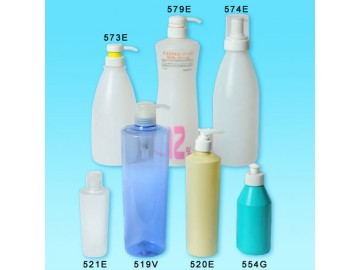
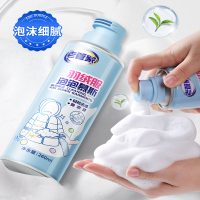
由于是廠家直銷,獲取真實(shí)、高清的產(chǎn)品圖片對(duì)于買家了解產(chǎn)品外觀、規(guī)格和細(xì)節(jié)至關(guān)重要。完整的“圖片大全”通常應(yīng)包含:
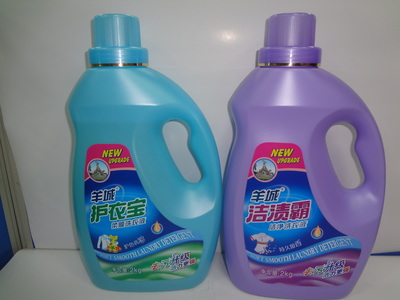
- 整體套裝圖:展示四件套完整的包裝外觀,體現(xiàn)其作為禮盒或組合裝的整體感。
- 單瓶特寫(xiě)圖:分別展示每一瓶洗衣液的正面、背面標(biāo)簽,清晰呈現(xiàn)產(chǎn)品名稱、規(guī)格、成分、使用方法和生產(chǎn)廠家信息(佛山市南海旭展洗滌用品廠)。
- 細(xì)節(jié)展示圖:如瓶口設(shè)計(jì)、質(zhì)地展示(可展示液體稠度)、熒光防偽標(biāo)識(shí)等。
- 場(chǎng)景應(yīng)用圖:產(chǎn)品在日常家居環(huán)境中的擺放圖,或模擬使用場(chǎng)景的圖片,增強(qiáng)代入感。
- 資質(zhì)展示圖:相關(guān)的質(zhì)量檢測(cè)報(bào)告、生產(chǎn)許可證等圖片,彰顯產(chǎn)品正規(guī)性與安全性。
建議潛在買家直接聯(lián)系佛山市南海旭展洗滌用品廠,通過(guò)其官方網(wǎng)站、認(rèn)證的電商平臺(tái)店鋪或官方銷售人員,獲取最新、最準(zhǔn)確的產(chǎn)品圖片及詳細(xì)資料,以確保信息真實(shí)有效,避免被非授權(quán)渠道的圖片誤導(dǎo)。
四、生產(chǎn)廠家:佛山市南海旭展洗滌用品廠
作為本次直銷活動(dòng)的供應(yīng)方,佛山市南海旭展洗滌用品廠是位于廣東省佛山市南海區(qū)的一家洗滌用品生產(chǎn)企業(yè)。該地區(qū)是中國(guó)重要的日化用品生產(chǎn)集散地之一,產(chǎn)業(yè)鏈完善。選擇這樣的廠家直銷產(chǎn)品,意味著:
- 源頭品質(zhì):直接對(duì)接生產(chǎn)車間,對(duì)原料、生產(chǎn)工藝、品控有更直接的了解。
- 成本可控:無(wú)中間商,采購(gòu)成本透明且優(yōu)化。
- 服務(wù)直接:咨詢、訂購(gòu)、售后等溝通環(huán)節(jié)更高效,問(wèn)題反饋路徑短。
- 定制潛力:對(duì)于有大量采購(gòu)需求的客戶,廠家可能提供一定的定制服務(wù)(如包裝、容量調(diào)整)。
###
廠家直銷的羊城洗衣液四件套,通過(guò)消除中間環(huán)節(jié)實(shí)現(xiàn)了超低價(jià)銷售,為消費(fèi)者帶來(lái)了實(shí)實(shí)在在的優(yōu)惠。在考慮購(gòu)買時(shí),請(qǐng)務(wù)必認(rèn)準(zhǔn)生產(chǎn)廠家——佛山市南海旭展洗滌用品廠,并主動(dòng)索要全面的產(chǎn)品圖片與詳細(xì)規(guī)格參數(shù),以便做出明智的購(gòu)買決策。無(wú)論是用于家庭儲(chǔ)備,還是商業(yè)采購(gòu),這都是一款兼顧品質(zhì)與性價(jià)比的優(yōu)質(zhì)洗滌解決方案。